



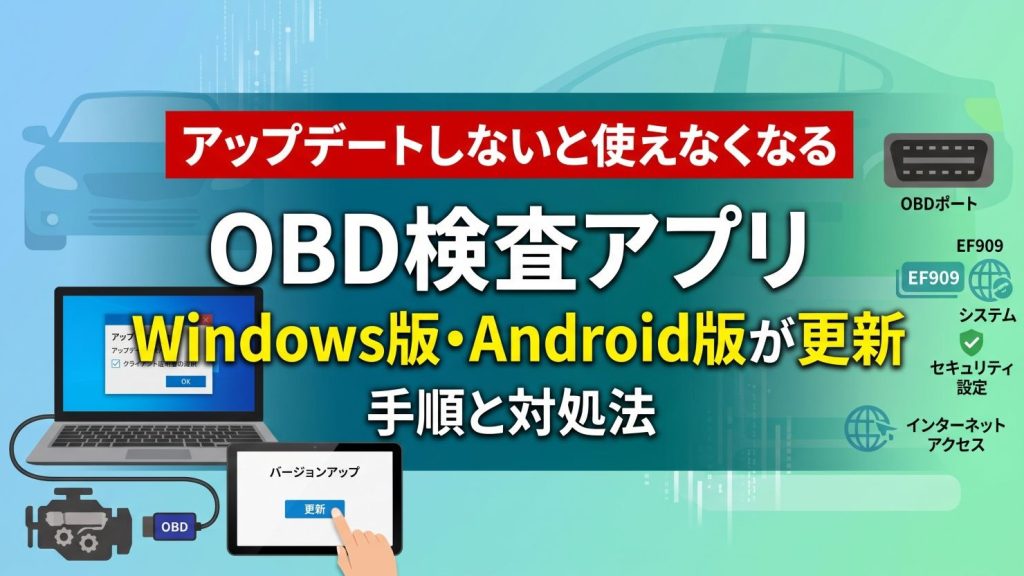
「車載式故障診断装置(OBD)検査アプリ」のWindows版(ver.1.10.2)及びAndroid版(ver.1.2.1)へのバージョンアップが実施された。
対象ユーザーは、アプリを起動し、画面表示に従ってアップデートを行う必要がある。アップデート時の通信量は、Windows版が約10MB、Android版が約5MBを想定している。
Windows版のアップデート手順
Windows版のアップデート手順について、手順は以下の通り。
- 「OBD検査アプリ(Windows)」を起動する
- クライアント証明書の選択画面が表示されたら、証明書を選択して「OK」をクリックする
- 自動的に表示されるアップデート確認画面の「はい」をクリックする
アップデート確認画面で「いいえ」を選択した場合、アップデートは実施されず、アプリを起動することができなくなる。アップデート完了後、アプリは自動的に再起動するので、しばらく待つ必要がある。
アップデートができない場合(アプリの更新に失敗した場合含む)は、事業場のセキュリティー設定において、インターネット(OBD検査システムで使用する通信先)へのアクセスが制限されていないかを確認すること。※OBD検査システムで使用する通信先情報については、こちらを参照
セキュリティ設定を確認済みにもかかわらず、「【エラー:EF909】アプリの更新に失敗しました。アプリを終了します。」と表示されアップデートができない場合は、OBD検査コールセンター(下記参照)まで問い合わせを。
Android版のアップデート手順
Android版のアップデート手順は以下の通り。
- 「OBD検査アプリ(Android)」を起動する
- 自動的に表示されるバージョンアップ画面の「更新」をタップする
バージョンアップ画面で「×」(アップデートしない)を選択した場合、アップデートは実施されず、アプリを起動することができなくなる。また、アプリ起動時だけでなく、Google Play StoreやAndroidの設定画面からもアップデートが可能。アップデート完了後はアプリが自動的に再起動する。
アップデートができない場合は、端末のセキュリティ設定において、Googleへのアクセスが許可されているかを確認すること。確認済みにもかかわらず「アップデートの確認に失敗しました。」と表示されてアップデートができない場合は、OBD検査コールセンター(下記参照)への問い合わせを。
OBD検査コールセンター
OBD検査コールセンターへの問い合わせ先は以下の通り。
- 問い合わせフォーム:https://www.obd.naltec.go.jp/faq/inquiry-mainte/
- 電話番号:0570-022-574
- 対応時間:9時00分〜17時00分(12月29日〜1月3日を除く)